
プッシュ通知で病院からの重要なお知らせを配信いたします。

バァレー動物病院から重要なお知らせを配信するために、
プッシュ通知機能を導入しました。
お手数をおかけいたしますが、
こちらのニュースサイトから設定を行って下さい。
目次
プッシュ通知の設定方法
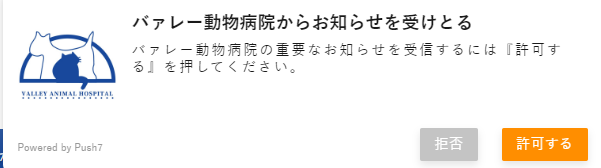
【PCの場合】
画面上部に画像中の通知が表示されますので、
『許可する』を選択し、
通知受信の許可設定を行って下さい。
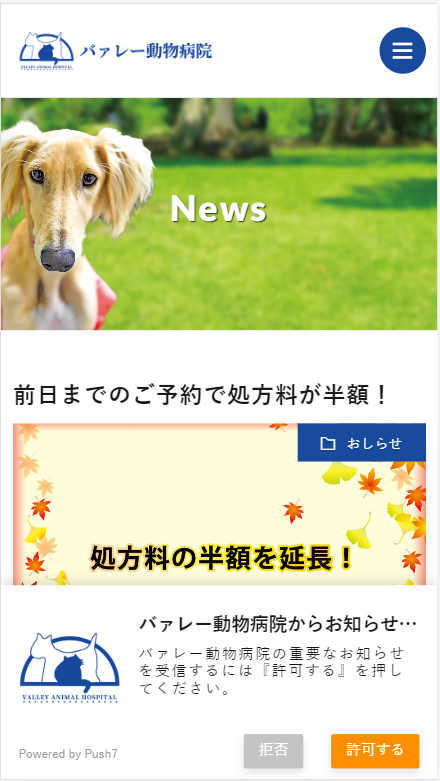
【スマートフォンの場合】
画面下部に画像中の通知が表示されますので、
『許可する』を選択し、設定に進んで下さい。
設定の方法は、それぞれ以下の通りです。
iPhoneの場合
※ボタンが『購読する』や『購入する』と
表記される場合がありますが、
すべて無料でご利用いただけます。
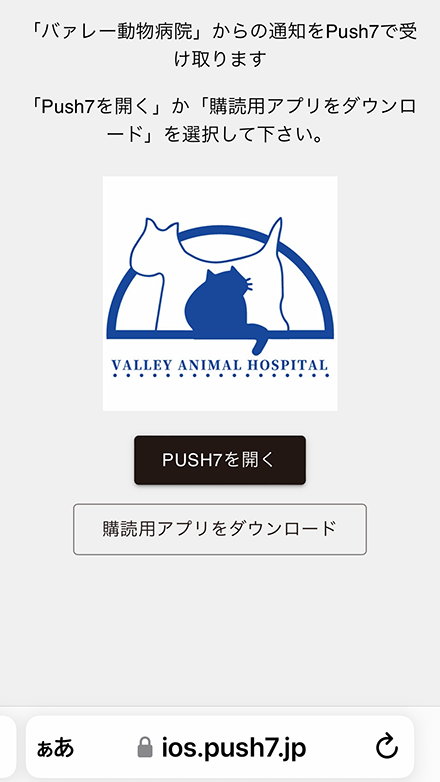
①『許可する』を選択
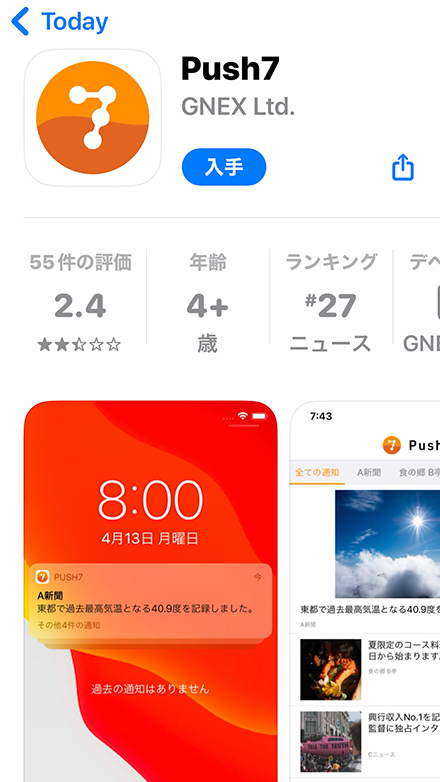
②『購読用アプリをダウンロード』する
③『Push7』をダウンロードする
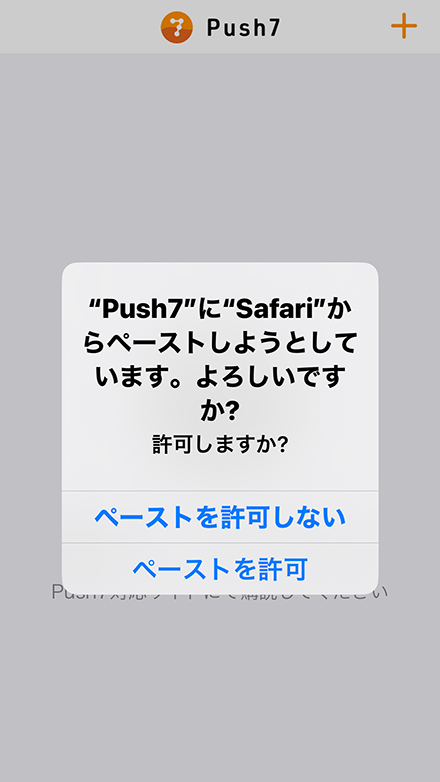
④Safariからの『ペーストを許可する』
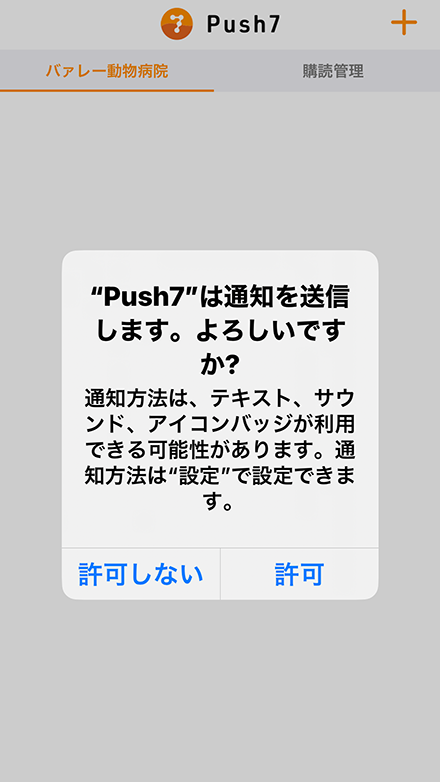
⑤Push7からの通知を『許可する』
⑥設定の完了画面
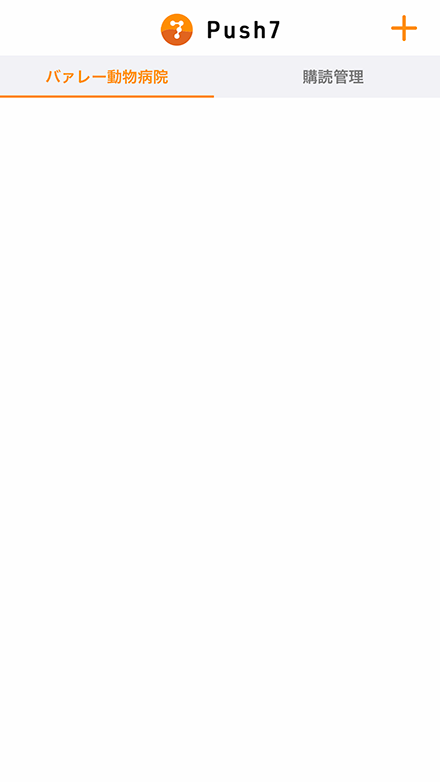
Push7アプリの画面に
『バァレー動物病院』と
表示されていたら設定完了です。
当院からのお知らせが配信されると、
この画面にタイトルが表示されるようになり、
いつでも過去のお知らせを閲覧できるようになります。
※iOS 9.0以上に対応しています。
※投稿一覧には通知された履歴が残るため
『緊急のお知らせ』などの
一時的なものも表示されることがあります。
Androidスマートフォンの場合
①『許可する』を選択
②『通知を受け取る』を選択
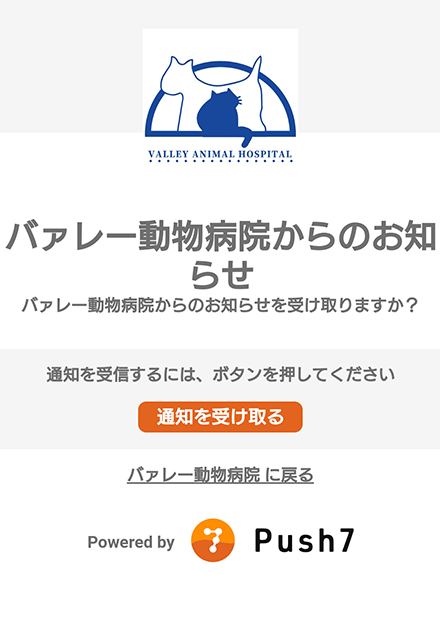
③通知送信を『許可する』
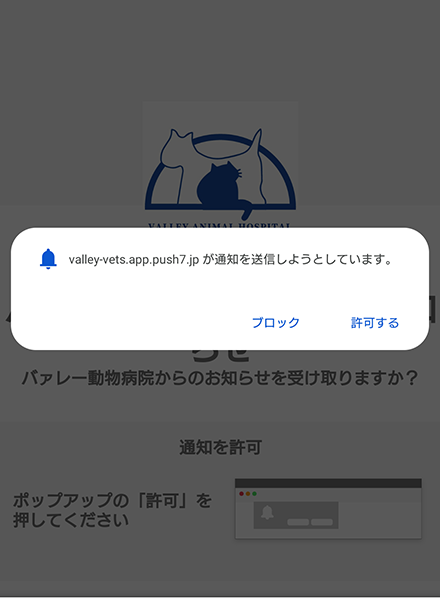
④設定の完了画面
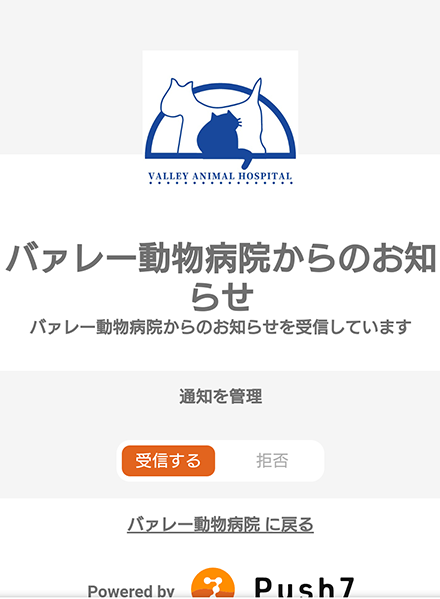
『受信する』がオレンジ色になっていれば
設定は完了です。
『バァレー動物病院に戻る』を選択し、
引き続きニュースサイトを閲覧して下さい。
メッセージが表示されない場合
上の画像のメッセージが表示されない場合は、
ニュースサイトTOPページや、
各記事上部にある、
『通知を受信する』をクリックして、
受信設定を行うことも可能です。
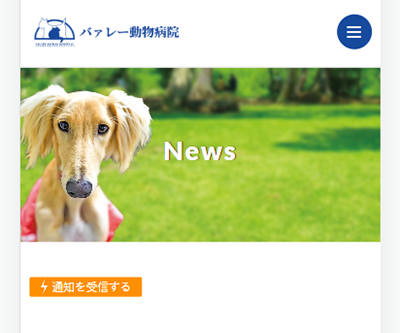
また、Androidの場合、
一度『拒否』を選択した場合でも、
こちらのボタンから再度受信設定をすることが可能です。
ページ遷移後、
『受信する』を選択して下さい。
最後に
期間限定で、受信許可をされた設定画面を
お会計時にご提示いただけると、
プレゼントをご準備しております。
重要なお知らせを配信していく予定ですので、
お手数をおかけいたしますが受信設定をお願い致します。
- 前の記事

前日までのご予約で処方料が半額! 2022.09.09
- 次の記事

今年も桜の季節がやってきました!フィラリア症予防のスタートです! 2023.03.15